
Schemalägg ett samtal
Tre sätt att tajma ett samtal: just nu, efter ett snabbintervall eller vid ett exakt datum och klockslag. Schemalagda samtal ringer även när appen är stängd.
-
Tryck på den gröna samtalsknappen
Den sitter mitt i nedre fältet på alla flikar.
-
Välj uppringare
Välj bland Favoriter, Alla sparade profiler eller Välj bland enhetens kontakter. Kontakter visar sitt riktiga foto på samtalsskärmen. Mer om uppringare.
-
Ställ in samtalsalternativen (valfritt)
Bifoga eller spela in ett röstmeddelande och ändra ringläge och ringtid för just det här samtalet.
-
Välj när
- Nu: ringer direkt. Praktiskt för att testa och för skämtsamtal.
- Snabbintervall: 10 s, 20 s, 30 s, 1 min, 2 min, 5 min, 10 min, 15 min, 30 min och 1 tim som standard. Du kan ändra knapparna under Inställningar → Snabbintervall (fullversion).
- Välj datum och tid: för en sorti som planerats i förväg, på minuten (fullversion).
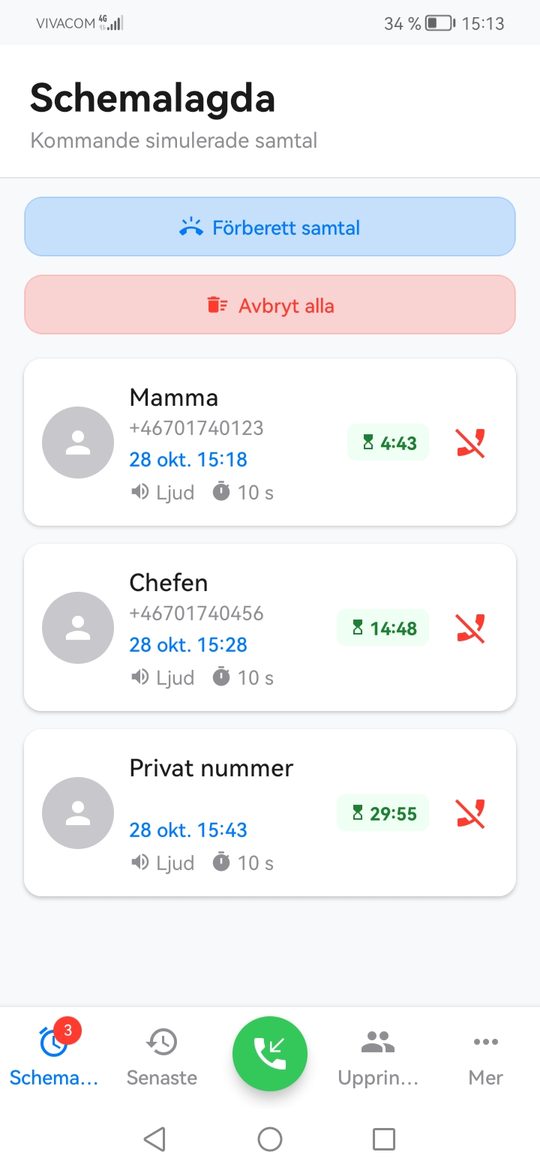
Appen bekräftar med ”Samtal från … inställt till …” och samtalet visas på fliken Schemalagda med en nedräkning.
Flera samtal samtidigt
Varje schemalagt samtal ringer vid sin egen tid, så du kan lägga upp ett ”förvarnings”-samtal om tio minuter och ett ”riktigt nödläge”-samtal en halvtimme senare. Gratisversionen rymmer upp till 2 kommande samtal åt gången; fullversionen har ingen gräns. Allt som redan är schemalagt ringer alltid, begränsningarna gäller bara när du lägger till nya samtal.
Avbryt ett samtal
På fliken Schemalagda trycker du på den röda ikonen bredvid ett samtal, eller på Avbryt alla högst upp. Ett avbrutet samtal ringer aldrig och lämnar inga spår.
Genvägar på startskärmen
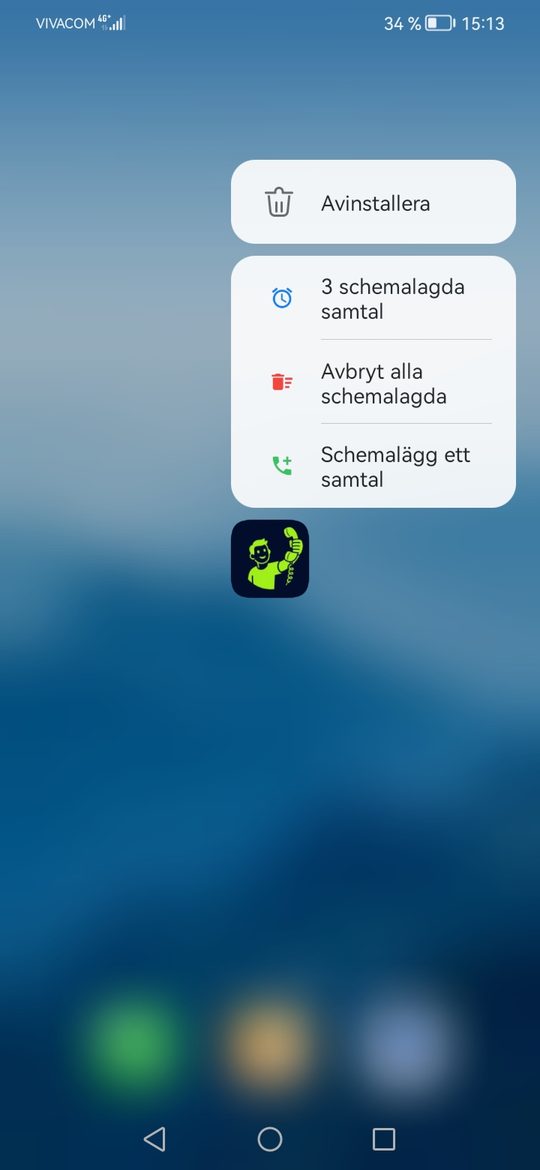
Håll in Self Call-ikonen på startskärmen för tre genvägar:
- Schemalägg ett samtal öppnar schemaläggningsskärmen direkt.
- Avbryt alla schemalagda samtal, ett tryck, ingen app.
- En räknare över samtalen som är schemalagda just nu, som öppnar fliken Schemalagda.
I de flesta startprogram kan du också dra en genväg till startskärmen som en egen ikon.
Ring igen
Fliken Senaste listar samtal som redan har ringt. Tryck på samtalsikonen bredvid ett av dem för att ringa det igen med samma uppringare, röstmeddelande och ringinställningar.
Ringer det i tid?
Schemalagda samtal ställs in som systemalarm, så de ringer oavsett om appen är öppen, stängd eller bortsvept, och även i djupt viloläge. Två saker kan ställa till det:
- På Android 12 och senare behövs behörigheten Alarm och påminnelser för exakt tid. Utan den kan systemet fördröja ett samtal med flera minuter.
- Telefoner med tillverkarens batterihanterare kan stoppa appen i bakgrunden. Guiden för batteriinställningar har lösningen per märke.