
Hívás ütemezése
Háromféleképpen időzíthet egy hívást: azonnal, egy gyors időköz után vagy pontos dátumra és időpontra. Az ütemezett hívások akkor is csörögnek, ha az alkalmazás be van zárva.
-
Koppintson a zöld hívás gombra
Minden lapon az alsó sáv közepén található.
-
Válassza ki a hívót
Válasszon a Kedvencek, az Összes mentett profil vagy a Választás az eszköz névjegyeiből közül. A névjegyek a valódi képükkel jelennek meg a hívásképernyőn. Bővebben a hívókról.
-
Állítsa be a hívás opcióit (nem kötelező)
Csatoljon vagy rögzítsen hangüzenetet, és írja felül a csengési módot és a csengési időt erre az egy hívásra.
-
Válassza ki az időpontot
- Most: azonnal csörög. Teszteléshez és tréfákhoz hasznos.
- Gyors időközök: alapértelmezés szerint 10 mp, 20 mp, 30 mp, 1 perc, 2 perc, 5 perc, 10 perc, 15 perc, 30 perc és 1 óra. Ezeket a gombokat a Beállítások → Gyors időközök alatt módosíthatja (teljes verzió).
- Dátum és időpont kiválasztása: előre megtervezett távozáshoz, percre pontosan (teljes verzió).
Az alkalmazás a „… hívása beállítva: …” üzenettel erősíti meg, és a hívás visszaszámlálással megjelenik az Ütemezett lapon.
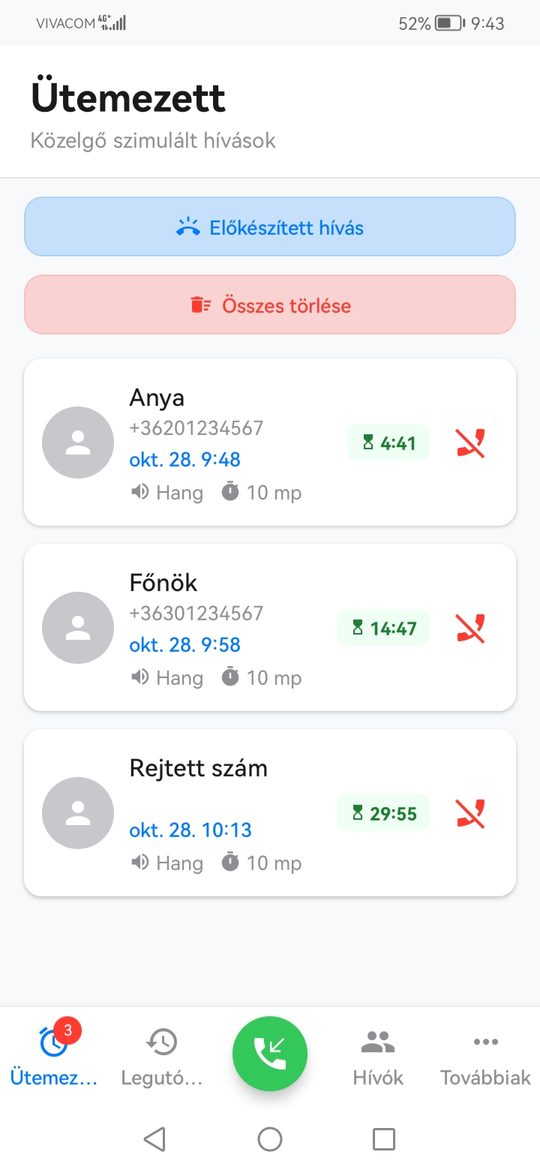
Több hívás egyszerre
Minden ütemezett hívás a saját idejében csörög, így beállíthat egy „figyelmeztető” hívást tíz perc múlvára, és egy „valódi vészhelyzet” hívást fél órával később. Az ingyenes verzió egyszerre legfeljebb 2 közelgő hívást tart; a teljes verzióban nincs korlát. Ami már ütemezve van, az mindig csörög, a korlátok csak új hívások hozzáadásakor érvényesek.
Hívás törlése
Az Ütemezett lapon koppintson a hívás melletti piros ikonra, vagy felül az Összes törlése gombra. A törölt hívás soha nem csörög, és nem hagy nyomot.
Kezdőképernyős gyorsgombok
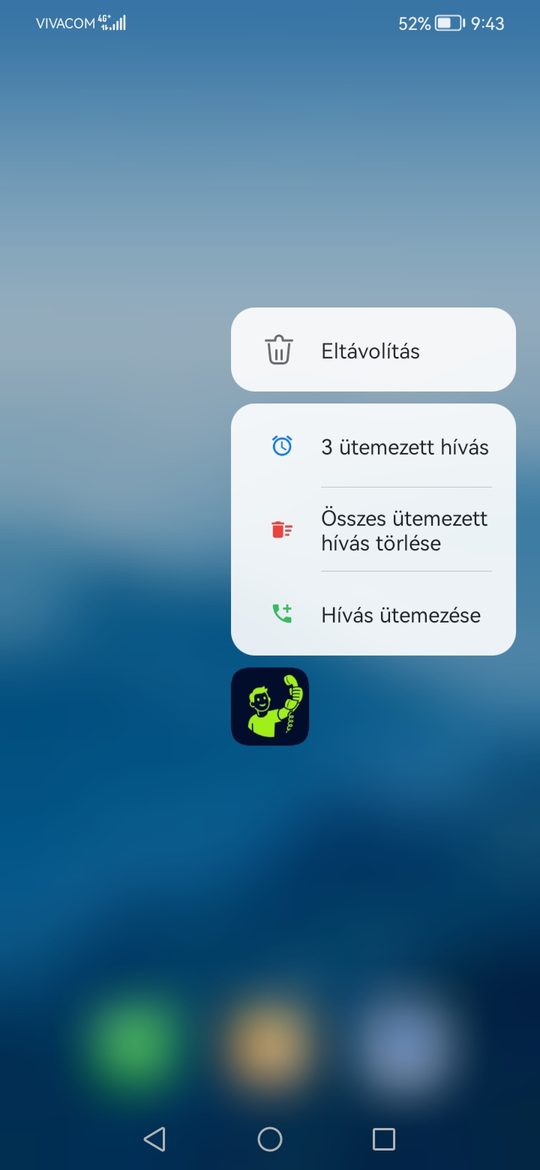
Tartsa nyomva a Self Call ikonját a kezdőképernyőn, és három gyorsgombot talál:
- A Hívás ütemezése közvetlenül az ütemezési képernyőt nyitja meg.
- Összes ütemezett hívás törlése, egyetlen koppintással, az alkalmazás nélkül.
- Az éppen ütemezett hívások számlálója, amely az Ütemezett lapot nyitja meg.
A legtöbb indítóban egy gyorsgombot külön ikonként is a kezdőképernyőre húzhat.
Újrahívás
A Legutóbbiak lap a már kicsörgött hívásokat sorolja fel. Koppintson valamelyik melletti hívás ikonra, hogy ugyanazzal a hívóval, hangüzenettel és csengési beállításokkal újra megcsörgesse.
Időben fog csörögni?
Az ütemezett hívások rendszerébresztőként vannak beállítva, így akkor is csörögnek, ha az alkalmazás nyitva van, be van zárva vagy el van húzva, sőt mély alvó állapotban is. Két dolog zavarhatja meg:
- Android 12 és újabb rendszeren a pontos időzítéshez az Ébresztések és emlékeztetők engedély szükséges. Enélkül a rendszer több perccel is késleltethet egy hívást.
- A gyártói akkumulátorkezelővel rendelkező telefonok leállíthatják az alkalmazást a háttérben. Az akkumulátor-beállítási útmutató márkánként leírja a megoldást.