
Einen Anruf planen
Drei Möglichkeiten, einen Anruf zu timen: sofort, nach einem Schnellintervall oder zu einem genauen Datum und einer genauen Uhrzeit. Geplante Anrufe klingeln auch, wenn die App geschlossen ist.
-
Tippe auf den grünen Anruf-Button
Er sitzt auf jedem Tab in der Mitte der unteren Leiste.
-
Wähle den Anrufer
Wähle aus Favoriten, Alle gespeicherten Profile oder Aus Gerätekontakten wählen. Kontakte zeigen ihr echtes Foto auf dem Anrufbildschirm. Mehr über Anrufer.
-
Anrufoptionen festlegen (optional)
Häng eine Sprachnachricht an oder nimm eine auf, und passe Klingelmodus und Klingeldauer nur für diesen einen Anruf an.
-
Wähle den Zeitpunkt
- Jetzt: klingelt sofort. Praktisch zum Testen und für Scherzanrufe.
- Schnellintervalle: standardmäßig 10 s, 20 s, 30 s, 1 Min., 2 Min., 5 Min., 10 Min., 15 Min., 30 Min. und 1 Std. Du kannst diese Buttons unter Einstellungen → Schnellanruf-Intervalle ändern (Vollversion).
- Datum und Uhrzeit wählen: für einen im Voraus geplanten Abgang, auf die Minute genau (Vollversion).
Die App bestätigt mit „Anruf von … für … eingestellt“, und der Anruf erscheint mit Countdown im Tab Geplant.
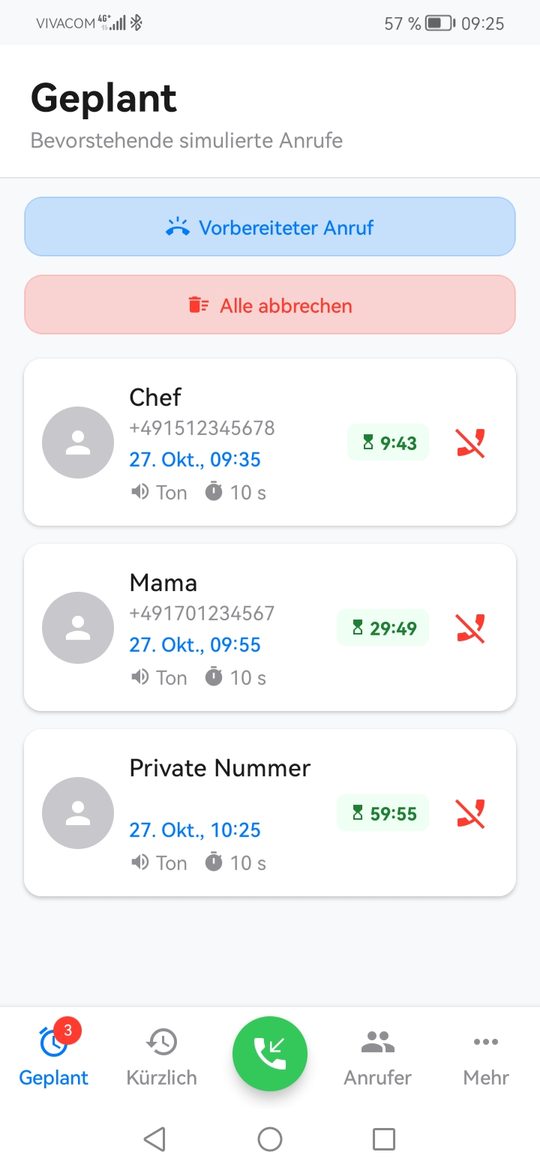
Mehrere Anrufe auf einmal
Jeder geplante Anruf klingelt zu seiner eigenen Zeit, du kannst also einen „Warn“-Anruf in zehn Minuten und einen Anruf für den „echten Notfall“ eine halbe Stunde später einreihen. Die Gratisversion hält bis zu 2 anstehende Anrufe gleichzeitig; die Vollversion hat keine Grenze. Alles, was bereits geplant ist, klingelt immer, die Grenzen gelten nur beim Hinzufügen neuer Anrufe.
Einen Anruf abbrechen
Tippe im Tab Geplant auf das rote Symbol neben einem Anruf oder oben auf Alle abbrechen. Ein abgebrochener Anruf klingelt nie und hinterlässt keine Spuren.
Launcher-Verknüpfungen
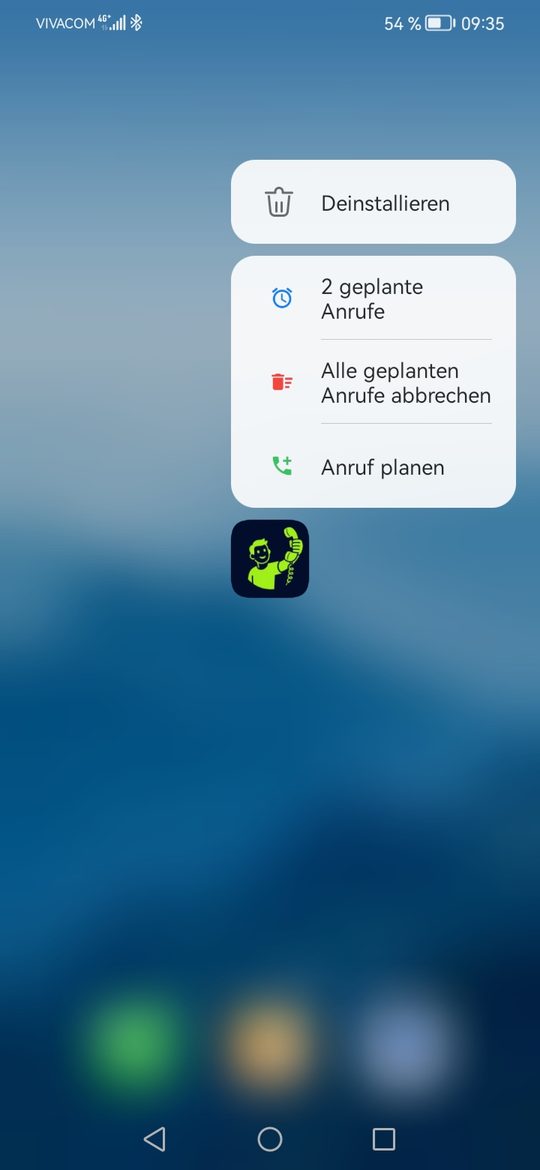
Halte das Self Call-Symbol auf deinem Startbildschirm gedrückt, um drei Verknüpfungen zu sehen:
- Anruf planen öffnet direkt den Planungsbildschirm.
- Alle geplanten Anrufe abbrechen, ein Tipp, ohne App.
- Ein Zähler der aktuell geplanten Anrufe, der den Tab „Geplant“ öffnet.
Bei den meisten Launchern kannst du eine Verknüpfung auch als eigenes Symbol auf den Startbildschirm ziehen.
Erneut anrufen
Der Tab Kürzlich listet Anrufe auf, die bereits geklingelt haben. Tippe auf das Anrufsymbol neben einem davon, um ihn mit demselben Anrufer, derselben Sprachnachricht und denselben Klingeleinstellungen erneut klingeln zu lassen.
Klingelt er pünktlich?
Geplante Anrufe werden als Systemwecker gestellt, deshalb klingeln sie, ob die App geöffnet, geschlossen oder weggewischt ist, und sogar im Tiefschlaf. Zwei Dinge können dazwischenkommen:
- Ab Android 12 ist für genaues Timing die Berechtigung Wecker und Erinnerungen nötig. Ohne sie kann das System einen Anruf um mehrere Minuten verzögern.
- Handys mit einem Hersteller-Akku-Manager können die App im Hintergrund stoppen. Die Anleitung zu den Akku-Einstellungen enthält die Lösung für jede Marke.