
Zaplanuj połączenie
Trzy sposoby na ustalenie czasu połączenia: od razu, po krótkim odstępie albo o dokładnej dacie i godzinie. Zaplanowane połączenia dzwonią nawet przy zamkniętej aplikacji.
-
Dotknij zielonego przycisku połączenia
Znajduje się na środku dolnego paska na każdej karcie.
-
Wybierz dzwoniącego
Wybierz z Ulubione, Wszystkie zapisane profile albo Wybierz z kontaktów urządzenia. Kontakty pokazują swoje prawdziwe zdjęcie na ekranie połączenia. Więcej o dzwoniących.
-
Ustaw opcje połączenia (opcjonalnie)
Dołącz lub nagraj wiadomość głosową i zmień tryb oraz czas dzwonienia tylko dla tego połączenia.
-
Wybierz, kiedy
- Teraz: dzwoni natychmiast. Przydatne do testów i żartów.
- Szybkie odstępy: domyślnie 10 s, 20 s, 30 s, 1 min, 2 min, 5 min, 10 min, 15 min, 30 min i 1 godz. Te przyciski możesz zmienić w Ustawienia → Szybkie odstępy (pełna wersja).
- Wybierz datę i godzinę: dla wyjścia zaplanowanego z wyprzedzeniem, co do minuty (pełna wersja).
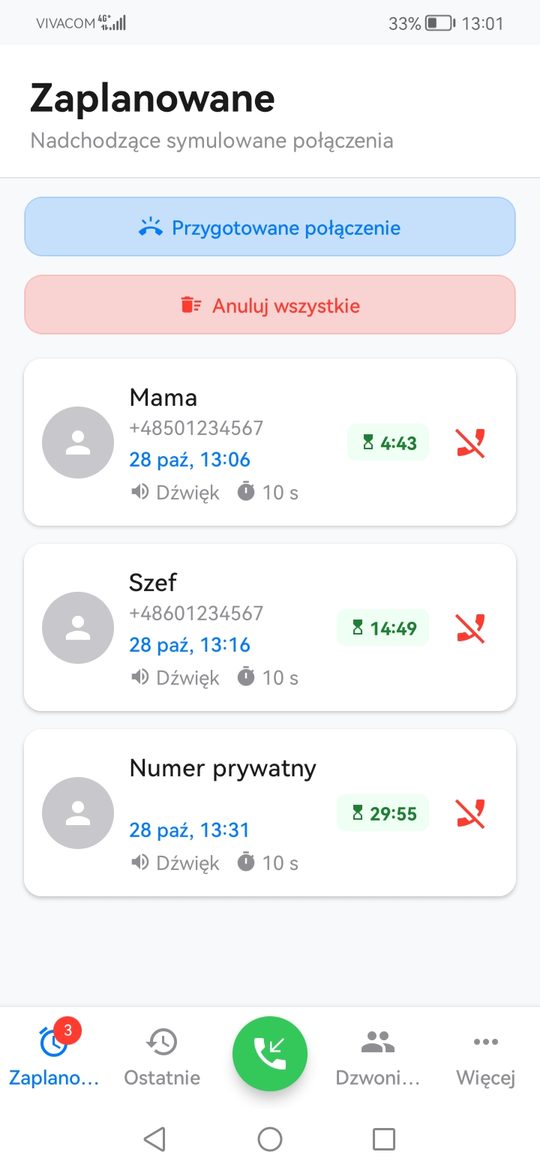
Aplikacja potwierdza komunikatem „Połączenie od … ustawione na …”, a połączenie pojawia się na karcie Zaplanowane z odliczaniem.
Kilka połączeń naraz
Każde zaplanowane połączenie uruchamia się o swojej porze, więc możesz ustawić połączenie „ostrzegawcze” za dziesięć minut i połączenie „naprawdę pilne” pół godziny później. Wersja bezpłatna przechowuje maksymalnie 2 nadchodzące połączenia naraz; pełna wersja nie ma limitu. Wszystko, co już zaplanowano, zawsze zadzwoni, a ograniczenia dotyczą tylko dodawania nowych połączeń.
Anuluj połączenie
Na karcie Zaplanowane dotknij czerwonej ikony obok połączenia albo Anuluj wszystkie u góry. Anulowane połączenie nigdy nie zadzwoni i nie zostawia śladu.
Skróty launchera
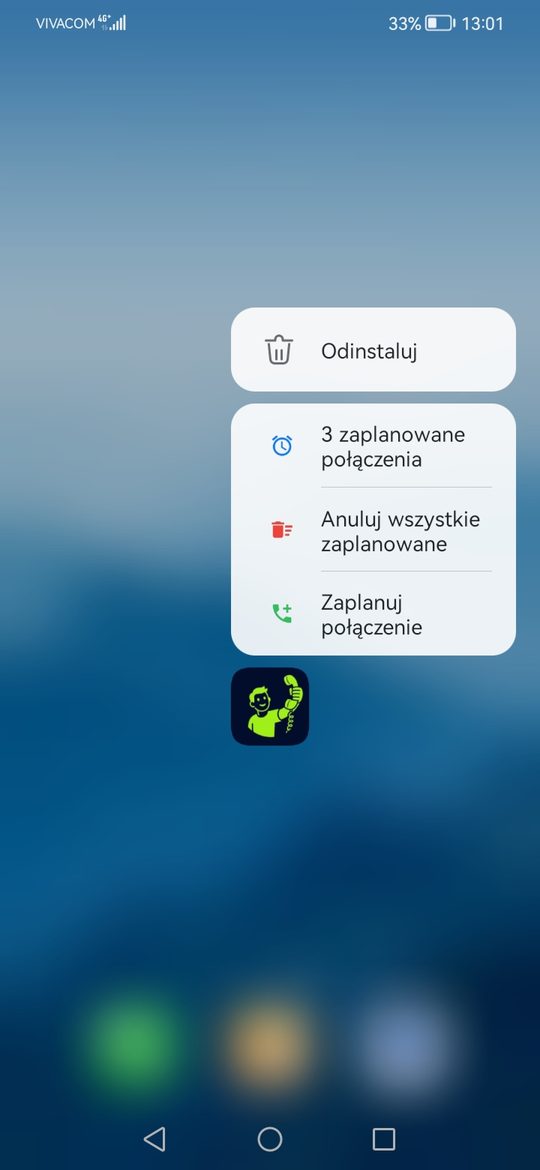
Przytrzymaj ikonę Self Call na ekranie głównym, aby zobaczyć trzy skróty:
- Zaplanuj połączenie otwiera bezpośrednio ekran planowania.
- Anuluj wszystkie zaplanowane połączenia: jedno dotknięcie, bez otwierania aplikacji.
- Licznik aktualnie zaplanowanych połączeń, który otwiera kartę Zaplanowane.
Większość launcherów pozwala też przeciągnąć skrót na ekran główny jako osobną ikonę.
Zadzwoń ponownie
Karta Ostatnie zawiera połączenia, które już zadzwoniły. Dotknij ikony połączenia obok jednego z nich, aby zadzwonić ponownie z tym samym dzwoniącym, wiadomością głosową i ustawieniami dzwonka.
Czy zadzwoni na czas?
Zaplanowane połączenia są ustawiane jako alarmy systemowe, więc dzwonią niezależnie od tego, czy aplikacja jest otwarta, zamknięta czy usunięta z listy ostatnich, a nawet w głębokim uśpieniu. Przeszkodzić mogą dwie rzeczy:
- Na Androidzie 12 i nowszych dokładne planowanie wymaga uprawnienia Alarmy i przypomnienia. Bez niego system może opóźnić połączenie o kilka minut.
- Telefony z menedżerem baterii producenta mogą zatrzymywać aplikację w tle. Poradnik o ustawieniach baterii zawiera rozwiązanie dla każdej marki.