
Programar una llamada
Tres formas de elegir el momento de una llamada: ahora mismo, tras un intervalo rápido o en una fecha y hora exactas. Las llamadas programadas suenan incluso con la app cerrada.
-
Toca el botón verde de llamada
Está en el centro de la barra inferior, en todas las pestañas.
-
Elige el llamante
Elige entre Favoritos, Todos los perfiles guardados o Seleccionar de los contactos del dispositivo. Los contactos muestran su foto real en la pantalla de llamada. Más sobre los llamantes.
-
Configura las opciones de llamada (opcional)
Adjunta o graba un mensaje de audio y cambia el modo y la duración del timbre solo para esta llamada.
-
Elige cuándo
- Ahora: suena de inmediato. Ideal para probar y para gastar bromas.
- Intervalos rápidos: 10 s, 20 s, 30 s, 1 min, 2 min, 5 min, 10 min, 15 min, 30 min y 1 h por defecto. Puedes cambiar estos botones en Ajustes → Intervalos rápidos (versión completa).
- Elegir fecha y hora: para una salida planeada con antelación, al minuto (versión completa).
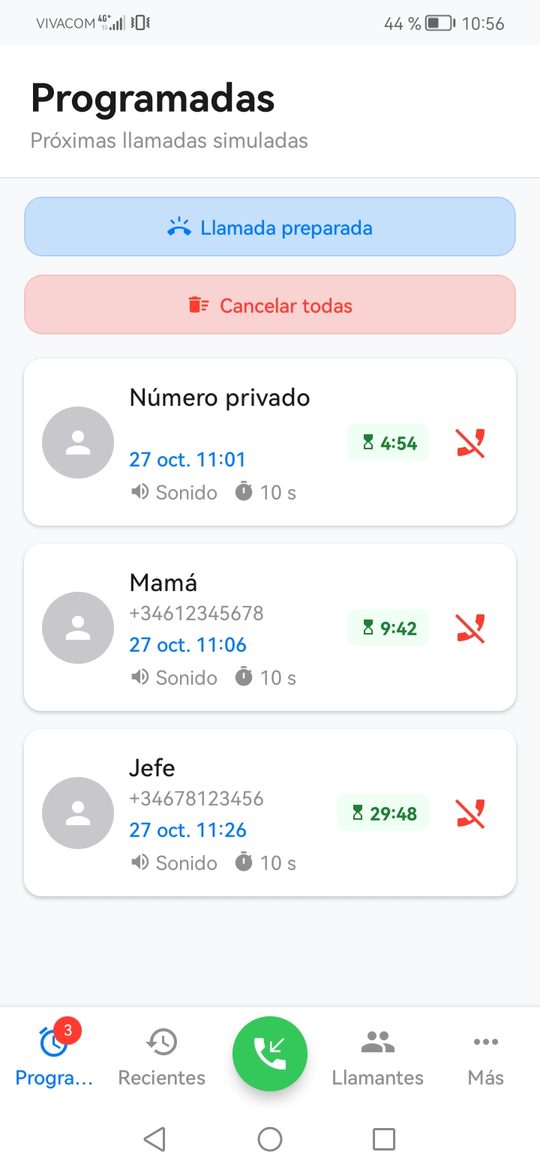
La app lo confirma con "Llamada de … programada para …" y la llamada aparece en la pestaña Programadas con una cuenta atrás.
Varias llamadas a la vez
Cada llamada programada se dispara a su hora, así que puedes preparar una llamada de "aviso" dentro de diez minutos y una de "emergencia de verdad" media hora después. La versión gratuita admite hasta 2 llamadas próximas a la vez; la versión completa no tiene límite. Todo lo que ya está programado suena siempre: los límites solo se aplican al añadir llamadas nuevas.
Cancelar una llamada
En la pestaña Programadas, toca el icono rojo junto a una llamada, o Cancelar todas arriba. Una llamada cancelada nunca suena y no deja rastro.
Accesos directos del launcher
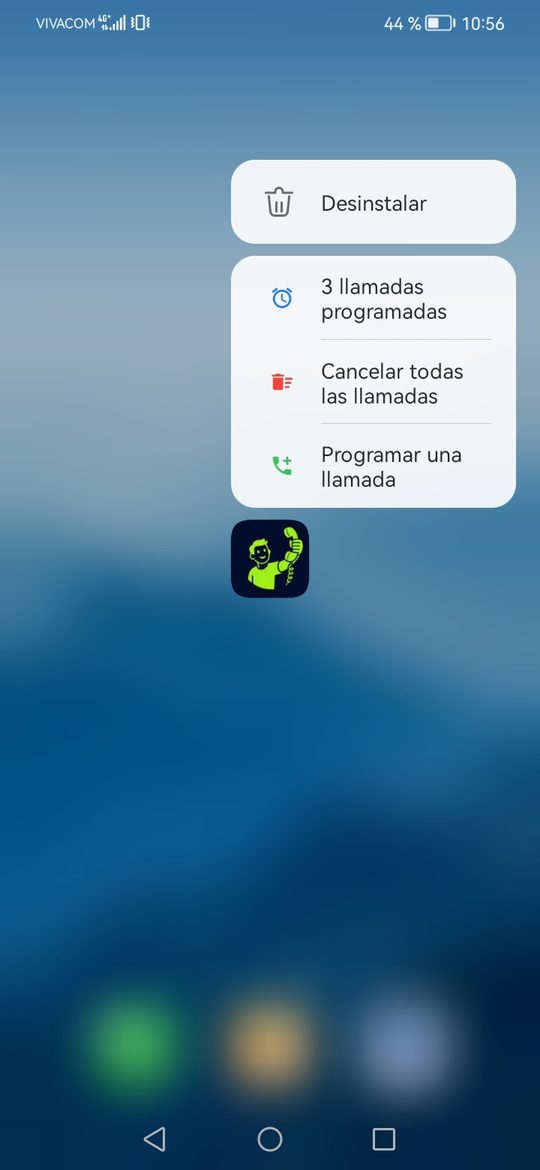
Mantén pulsado el icono de Self Call en la pantalla de inicio para ver tres accesos directos:
- Programar una llamada abre directamente la pantalla de programación.
- Cancelar todas las llamadas programadas, con un toque y sin abrir la app.
- Un contador de las llamadas programadas en ese momento, que abre la pestaña Programadas.
La mayoría de los launchers también permiten arrastrar un acceso directo a la pantalla de inicio como icono propio.
Volver a llamar
La pestaña Recientes lista las llamadas que ya sonaron. Toca el icono de llamada junto a una para volver a hacerla sonar con el mismo llamante, el mismo mensaje de audio y los mismos ajustes de timbre.
¿Sonará a su hora?
Las llamadas programadas se activan como alarmas del sistema, así que suenan tanto si la app está abierta como cerrada o descartada de recientes, e incluso en reposo profundo. Hay dos cosas que pueden interferir:
- En Android 12 y posteriores hace falta el permiso Alarmas y recordatorios para la hora exacta. Sin él, el sistema puede retrasar una llamada varios minutos.
- Los teléfonos con gestor de batería del fabricante pueden detener la app en segundo plano. El tutorial de ajustes de batería tiene la solución para cada marca.