
Guider › Röstmeddelanden
Röstmeddelanden
Svara på samtalet och hör en röst i hörluren, som från en riktig uppringare. Spela in ett i appen eller bifoga valfri ljudfil.
-
Öppna schemaläggningsskärmen och välj uppringare
Tryck på den gröna samtalsknappen, välj uppringare och titta sedan under Samtalsalternativ → Röstmeddelande.
-
Spela in, eller bifoga en fil
- Spela in: tryck för att börja, prata, tryck för att stoppa. Lyssna, spela in igen vid behov och tryck sedan på Använd inspelningen. Inspelningar sparas under Mina inspelningar så att du kan återanvända dem i senare samtal.
- Bifoga fil (fullversion): välj valfri ljudfil på telefonen, till exempel ett meddelande som en vän spelat in åt dig.
-
Schemalägg samtalet som vanligt
Alternativet visar Bifogat. När samtalet ringer och du svarar spelas meddelandet upp i samtalsljudet. Om du avvisar eller låter det ringa ut spelas ingenting upp.
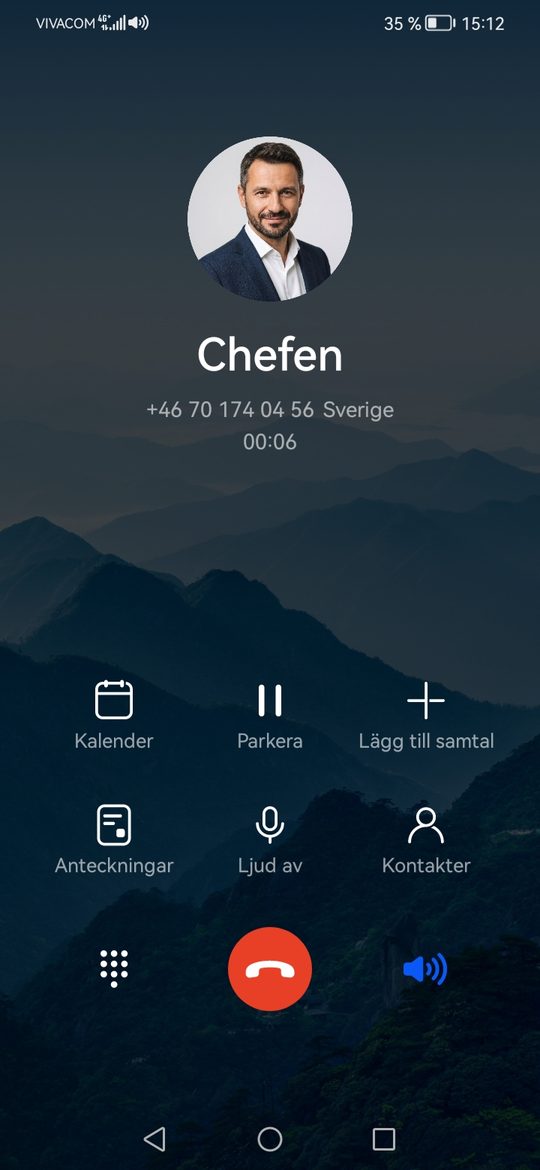
Det här gör det övertygande
- Ljudet går som riktigt samtalsljud, genom hörluren, inte högtalaren. Håll telefonen mot örat som vid ett riktigt samtal. Byt till högtalare på samtalsskärmen om du vill att andra ska höra.
- Skärmen släcks vid örat under det besvarade samtalet, precis som vid ett riktigt samtal.
- Spela in något som ger dig en anledning att gå: ”Hej, det är jag, kan du prata? Det har hänt något på jobbet.” Lämna pauser så att du kan svara.
Bra att veta
- Mikrofonen används bara medan du spelar in. Inspelningarna stannar på din telefon.
- Om du tar bort en inspelning som ett schemalagt samtal fortfarande använder ringer det samtalet utan meddelandet.
- Ett förberett samtal kan också ha ett röstmeddelande. Förberett samtal.