
Tutorial › Messaggi vocali
Messaggi vocali
Rispondi alla chiamata e senti una voce dall'auricolare, come con un vero chiamante. Registrane uno nell'app o allega un qualsiasi file audio.
-
Apri la schermata di programmazione e scegli un chiamante
Tocca il pulsante verde di chiamata, scegli il chiamante, poi guarda in Opzioni di chiamata → Messaggio vocale.
-
Registra o allega un file
- Registra: tocca per iniziare, parla, tocca per fermare. Riascoltala, registra di nuovo se serve, poi Usa registrazione. Le registrazioni restano in Le mie registrazioni per riutilizzarle in altre chiamate.
- Allega file (versione completa): scegli un qualsiasi file audio sul telefono, ad esempio un messaggio che un amico ha registrato per te.
-
Programma la chiamata come al solito
L'opzione mostra Allegato. Quando la chiamata squilla e rispondi, il messaggio viene riprodotto nell'audio della chiamata. Se rifiuti o la lasci squillare, non viene riprodotto nulla.
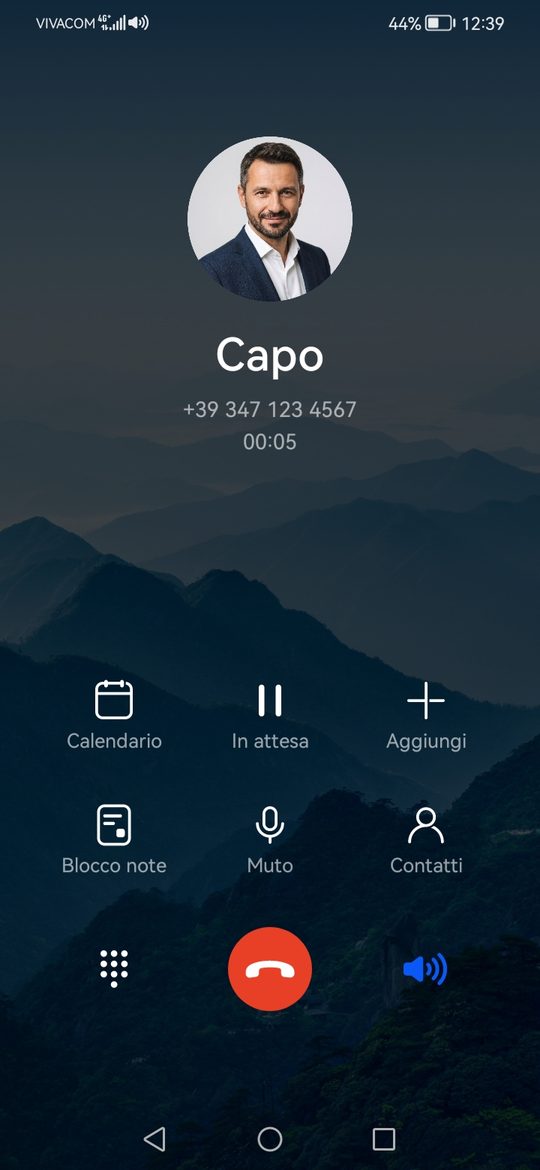
Cosa la rende convincente
- L'audio viene instradato come quello di una vera chiamata, attraverso l'auricolare, non l'altoparlante. Tieni il telefono all'orecchio come in una vera chiamata. Passa al vivavoce dalla schermata di chiamata se vuoi che anche gli altri lo sentano.
- Lo schermo si spegne all'orecchio durante la chiamata accettata, esattamente come in una vera chiamata.
- Registra qualcosa che ti dia un motivo per andartene: «Ciao, sono io, puoi parlare? È successa una cosa in ufficio.» Lascia delle pause per poter rispondere.
Da sapere
- Il microfono viene usato solo mentre registri. Le registrazioni restano sul tuo telefono.
- Se elimini una registrazione ancora usata da una chiamata programmata, quella chiamata squillerà senza il messaggio.
- Anche una chiamata preparata può avere un messaggio vocale. Chiamata preparata.