
チュートリアル › 音声メッセージ
音声メッセージ
着信に応答すると、本物の相手のように受話口から声が聞こえます。アプリで録音するか、好きな音声ファイルを添付しましょう。
-
予約画面を開いて発信者を選ぶ
緑色の通話ボタンをタップして発信者を選び、着信オプション → 音声メッセージを確認します。
-
録音するか、ファイルを添付する
- 録音: タップして開始し、話して、タップして停止します。再生して確認し、必要なら録り直してからこの録音を使用をタップします。録音は自分の録音に保存され、次回以降の着信でも使えます。
- ファイルを添付(完全版): スマホ内の好きな音声ファイルを選びます。たとえば友達が録音してくれたメッセージなどです。
-
いつもどおり着信を予約する
オプションに添付済みと表示されます。着信が鳴って応答すると、メッセージが通話音声として再生されます。拒否したり鳴らしたままにしたりした場合は、何も再生されません。
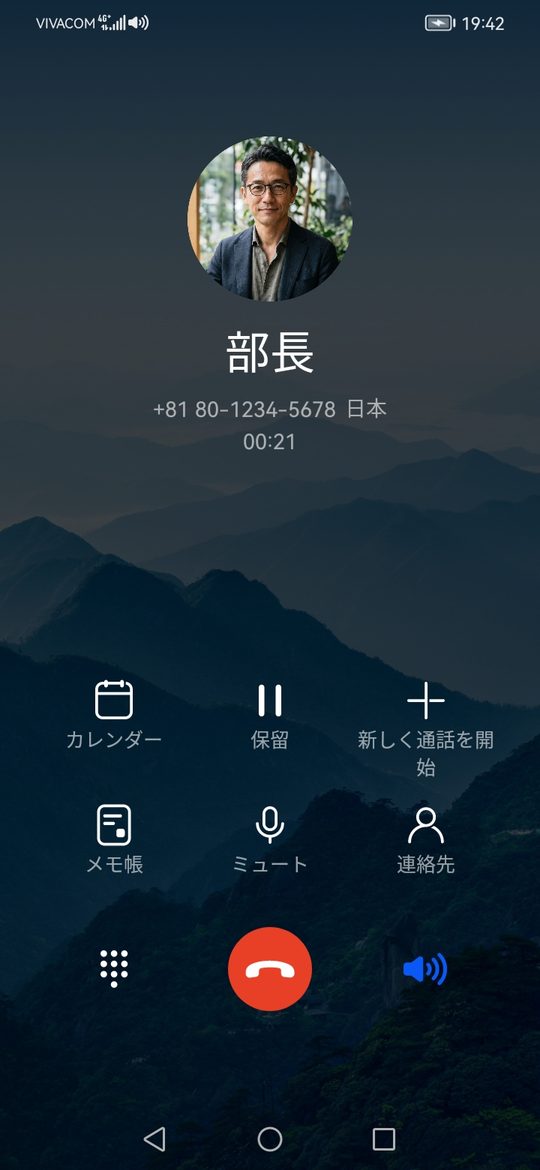
本物らしく聞こえる理由
- 音声は本物の通話音声と同じく、スピーカーではなく受話口から流れます。本物の通話と同じようにスマホを耳に当ててください。周りの人にも聞かせたいときは、通話画面でスピーカーに切り替えます。
- 応答中は本物の通話とまったく同じように、耳に当てると画面が消灯します。
- その場を離れる理由になる内容を録音しましょう。「もしもし、私だけど、今話せる?会社でちょっと問題があって。」返事ができるよう、ところどころに間を空けておきます。
知っておくと便利
- マイクを使うのは録音中だけです。録音はスマホ内にのみ保存されます。
- 予約済みの着信で使われている録音を削除すると、その着信はメッセージなしで鳴ります。
- 準備済みの着信にも音声メッセージを付けられます。準備済みの着信。