
Symulowane połączenia, prawdziwe ekrany
Self Call to symulator. Daje pełne wrażenie odebrania połączenia telefonicznego, choć żadne połączenie nie jest wykonywane. Oto, co dzieje się pod maską i po co są kroki konfiguracji.
-
Self Call rejestruje się jako konto do połączeń
Android pozwala aplikacjom rejestrować się jako konta do połączeń. To oficjalna funkcja systemu, z której korzystają aplikacje do dzwonienia. Właśnie to włącza przełącznik Konto do połączeń w uprawnieniach aplikacji i dlatego istnieje jednorazowy krok konfiguracji. Pierwsza konfiguracja →
-
Android pokazuje swój prawdziwy ekran połączenia
Gdy symulowane połączenie się uruchamia, aplikacja prosi Androida o wyświetlenie połączenia przychodzącego. Widzisz prawdziwy ekran dzwonienia swojego telefonu, a nie imitację narysowaną przez aplikację. Żadne prawdziwe połączenie nie jest wykonywane: nic nie dotyka karty SIM ani sieci i nie jest potrzebny zasięg.
-
Zaplanowane połączenia używają alarmów systemowych
Połączenie zaplanowane na później jest ustawiane jako alarm systemowy, więc dzwoni o wybranej porze nawet przy zamkniętej aplikacji. Do tego służy uprawnienie Alarmy i przypomnienia.
-
Potem zachowuje się jak prawdziwe połączenie
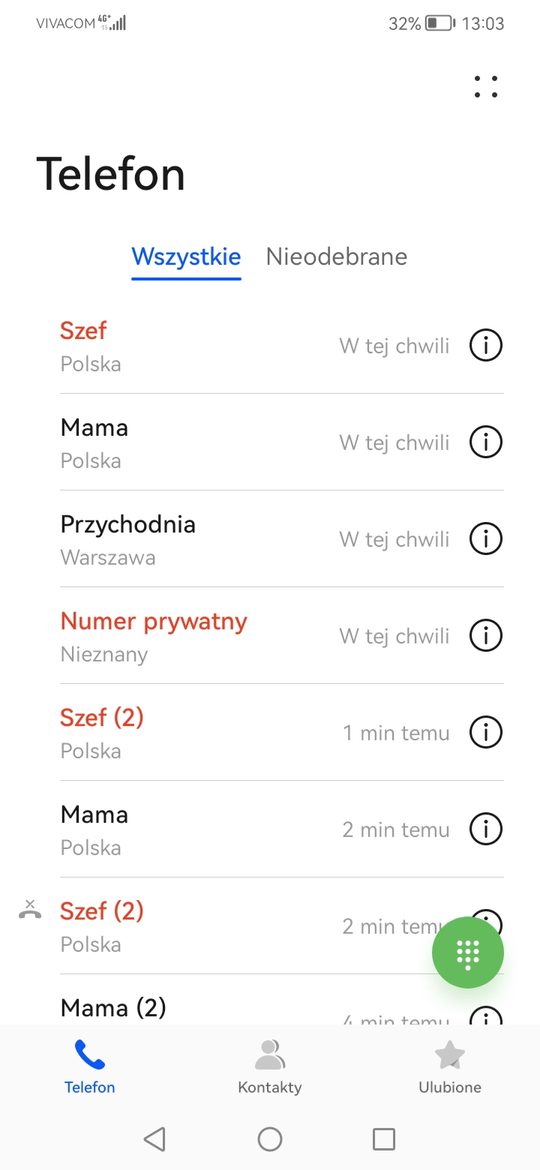
Jeśli nie odbierzesz w ustawionym czasie dzwonienia, połączenie kończy się i pojawia jako nieodebrane. Symulowane połączenia widnieją w historii połączeń telefonu tak jak prawdziwe, a odebrane połączenie pokazuje powiadomienie o trwającym połączeniu, dopóki się nie rozłączysz.
Co aplikacja może, a czego nie może kontrolować
Ponieważ ekran połączenia rysuje Android, niektóre rzeczy zależą od telefonu, a nie od aplikacji:
- Dzwonek. Połączenie dzwoni dzwonkiem Twojego telefonu albo tym przypisanym do kontaktu, jeśli dzwoniący jest zapisanym kontaktem.
- Zdjęcie dzwoniącego. Android szuka numeru w kontaktach urządzenia. Zdjęcie pojawia się tylko dla zapisanego kontaktu ze zdjęciem. Więcej o zdjęciach.
- Wygląd i przyciski. Przyciski odbierania i odrzucania, gesty przesuwania i układ należą do Twojego telefonu.
- Nie przeszkadzać. Przy aktywnym trybie Nie przeszkadzać połączenie przychodzi cicho jako zwykłe powiadomienie, tak jak prawdziwe połączenie.
Co aplikacja kontroluje: od kogo pozornie pochodzi połączenie, kiedy dzwoni, tryb dzwonka (dźwięk, wibracje lub cisza), jak długo dzwoni i jaki dźwięk słyszysz po odebraniu.
Jedna uwaga
Nigdy nie wybieraj Self Call w sekcji „Nawiązuj połączenia przez” w ustawieniach kont do połączeń telefonu. Self Call nie może wykonywać prawdziwych połączeń, więc telefon nie mógłby do nikogo zadzwonić, dopóki nie przełączysz z powrotem na kartę SIM.
Uprawnienia i co każde z nich odblokowuje
Każde uprawnienie służy jednej widocznej funkcji i jest objaśnione w aplikacji. Kontakty, mikrofon i dostęp do plików audio są opcjonalne.
| Uprawnienie | Do czego służy | Potrzebne? |
|---|---|---|
| Konto do połączeń | Pozwala symulowanym połączeniom pojawiać się na prawdziwym ekranie połączeń przychodzących Androida. | Wymagane |
| Alarmy i przypomnienia | Uruchamia zaplanowane połączenia dokładnie o czasie, nawet gdy telefon jest bezczynny. Bez tego Android może opóźnić połączenie o kilka minut. | Zdecydowanie zalecane |
| Kontakty | Wybór dzwoniącego z kontaktów urządzenia. Odczytywane tylko, gdy selektor jest otwarty. | Opcjonalne |
| Mikrofon | Nagrywanie wiadomości głosowej. Używany tylko podczas nagrywania. | Opcjonalne |
| Muzyka i dźwięk | Dołączanie pliku audio z telefonu. Wyświetlane są tylko pliki audio. | Opcjonalne |
| Dostęp do trybu Nie przeszkadzać | Pozwala trybowi Cisza wyciszyć dzwonek na czas jednego połączenia. Bez tego ciche połączenia wibrują. | Opcjonalne |
| Wyjątek od optymalizacji baterii | Rzadko potrzebny. Zaplanowane połączenia dzwonią i bez niego; użyj go tylko wtedy, gdy połączenie nadal nie dzwoni. | Opcjonalne |
Żadne z tych uprawnień nigdy nie służy do zbierania, przesyłania ani udostępniania danych. Polityka prywatności →