
Llamadas simuladas, pantallas reales
Self Call es un simulador. Te da la experiencia completa de recibir una llamada telefónica sin que se haga ninguna llamada. Esto es lo que ocurre por dentro, y por qué existen los pasos de configuración.
-
Self Call se registra como cuenta de llamadas
Android permite que las apps se registren como cuentas de llamadas. Es la función oficial del sistema que usan las apps de llamadas. Eso es lo que activa el interruptor Cuenta de llamadas en los permisos de la app, y por eso existe el paso de configuración único. Configuración inicial →
-
Android muestra su pantalla de llamada real
Cuando se dispara una llamada simulada, la app le pide a Android que muestre una llamada entrante. Ves la auténtica pantalla de llamada de tu teléfono, no una imitación dibujada por la app. No se hace ninguna llamada real: nada toca tu SIM ni tu red, y no hace falta cobertura.
-
Las llamadas programadas usan alarmas del sistema
Una llamada programada para más tarde se activa como alarma del sistema, así que suena a la hora elegida aunque la app esté cerrada. Para eso sirve el permiso Alarmas y recordatorios.
-
Después se comporta como una llamada real
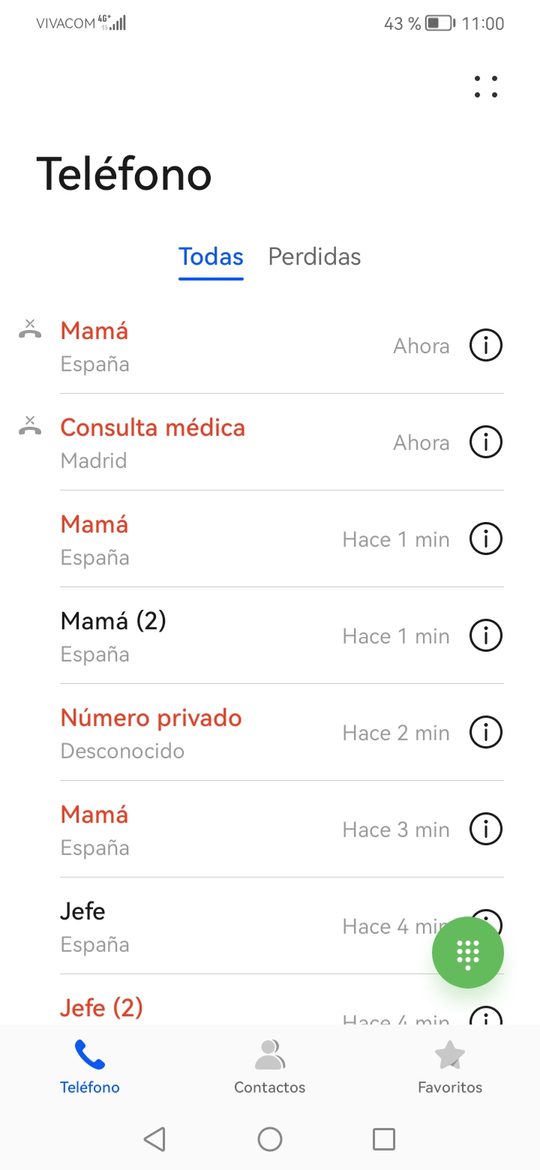
Si no contestas dentro de la duración del timbre, la llamada termina y aparece como perdida. Las llamadas simuladas aparecen en el historial de llamadas de tu teléfono igual que las reales, y una llamada contestada muestra la notificación de llamada en curso hasta que cuelgas.
Lo que la app puede y no puede controlar
Como es Android quien dibuja la pantalla de llamada, algunas cosas dependen de tu teléfono, no de la app:
- Tono de llamada. La llamada suena con el tono de tu teléfono, o con el asignado a ese contacto si el llamante es un contacto guardado.
- Foto del llamante. Android busca el número en los contactos de tu dispositivo. Solo aparece una foto para un contacto guardado con imagen. Más sobre las fotos.
- Aspecto y botones. Los botones de contestar y rechazar, los gestos de deslizar y el diseño son los de tu propio teléfono.
- No molestar. Con No molestar activado, la llamada llega en silencio como una notificación normal, igual que lo haría una llamada real.
Lo que sí controla la app: de quién parece venir la llamada, cuándo suena, el modo de timbre (sonido, vibración o silencio), cuánto tiempo suena y el audio que oyes al contestar.
La única precaución
No elijas nunca Self Call en "Hacer llamadas con" en los ajustes de cuentas de llamadas de tu teléfono. Self Call no puede hacer llamadas reales, así que tu teléfono no podría llamar a nadie hasta que volvieras a elegir tu SIM.
Los permisos y lo que desbloquea cada uno
Cada permiso existe para una sola función visible y se explica dentro de la app. El acceso a contactos, micrófono y archivos de audio es totalmente opcional.
| Permiso | Para qué sirve | ¿Necesario? |
|---|---|---|
| Cuenta de llamadas | Permite que las llamadas simuladas aparezcan en la pantalla de llamada entrante real de Android. | Necesario |
| Alarmas y recordatorios | Hace sonar las llamadas programadas a la hora exacta, incluso con el teléfono en reposo. Sin él, Android puede retrasar una llamada varios minutos. | Muy recomendado |
| Contactos | Elegir un llamante de los contactos de tu dispositivo. Solo se leen mientras el selector está abierto. | Opcional |
| Micrófono | Grabar un mensaje de audio. Solo se usa mientras grabas. | Opcional |
| Música y audio | Adjuntar un archivo de audio de tu teléfono. Solo se listan archivos de audio. | Opcional |
| Acceso a No molestar | Permite que el modo de timbre Silencio silencie el timbre durante una llamada. Sin él, las llamadas en silencio vibran. | Opcional |
| Exención de la optimización de batería | Rara vez hace falta. Las llamadas programadas suenan sin ella; úsala solo si una llamada sigue sin sonar. | Opcional |
Ninguno de estos permisos se usa nunca para recopilar, transmitir ni compartir datos. Política de privacidad →