
Chiamate simulate, schermate vere
Self Call è un simulatore. Ti offre l'esperienza completa di ricevere una telefonata senza che venga mai effettuata una chiamata. Ecco cosa succede dietro le quinte e perché esistono i passaggi di configurazione.
-
Self Call si registra come account di chiamata
Android permette alle app di registrarsi come account di chiamata. È la funzione ufficiale di sistema usata dalle app per chiamare. È ciò che attiva l'interruttore Account di chiamata nelle autorizzazioni dell'app, ed è il motivo del passaggio di configurazione una tantum. Prima configurazione →
-
Android mostra la sua vera schermata di chiamata
Quando scatta una chiamata simulata, l'app chiede ad Android di mostrare una chiamata in arrivo. Vedi la vera schermata di chiamata del telefono, non un'imitazione disegnata dall'app. Non viene effettuata nessuna chiamata reale: niente tocca la tua SIM o la rete e non serve campo.
-
Le chiamate programmate usano le sveglie di sistema
Una chiamata programmata per più tardi viene impostata come sveglia di sistema, quindi squilla all'orario scelto anche se l'app è chiusa. A questo serve l'autorizzazione Sveglie e promemoria.
-
Dopo si comporta come una chiamata vera
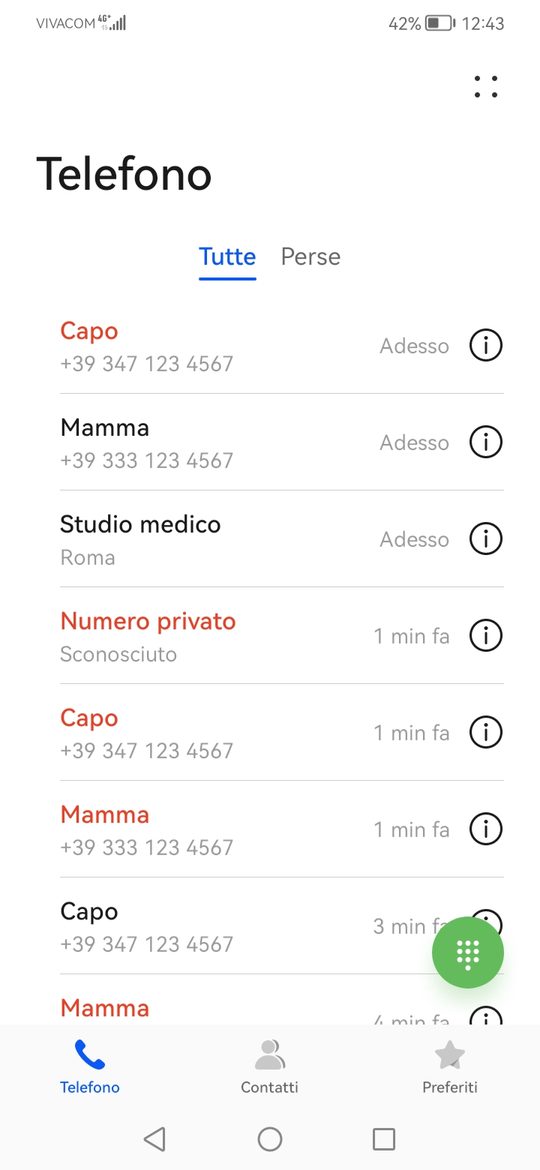
Se non rispondi entro la durata dello squillo, la chiamata termina e risulta persa. Le chiamate simulate compaiono nel registro chiamate del telefono proprio come quelle vere, e una chiamata accettata mostra la notifica di chiamata in corso finché non riagganci.
Cosa l'app può e non può controllare
Poiché è Android a disegnare la schermata di chiamata, alcune cose dipendono dal telefono, non dall'app:
- Suoneria. La chiamata squilla con la suoneria del telefono, o con quella assegnata al contatto se il chiamante è un contatto salvato.
- Foto del chiamante. Android cerca il numero nei contatti del dispositivo. Una foto compare solo per un contatto salvato con un'immagine. Altro sulle foto.
- Aspetto e pulsanti. I pulsanti per rispondere e rifiutare, i gesti di scorrimento e il layout sono quelli del tuo telefono.
- Non disturbare. Con Non disturbare attivo, la chiamata arriva in silenzio come una normale notifica, proprio come una chiamata vera.
Cosa controlla l'app: da chi sembra arrivare la chiamata, quando squilla, la modalità suoneria (suono, vibrazione o silenzioso), per quanto squilla e l'audio che senti quando rispondi.
L'unico avvertimento
Non scegliere mai Self Call in «Effettua chiamate con» nelle impostazioni degli account di chiamata del telefono. Self Call non può effettuare chiamate reali, quindi il telefono non potrebbe chiamare nessuno finché non torni alla tua SIM.
Le autorizzazioni e cosa sblocca ciascuna
Ogni autorizzazione serve a una sola funzione visibile ed è spiegata nell'app. Contatti, microfono e accesso ai file audio sono tutti facoltativi.
| Autorizzazione | A cosa serve | Necessaria? |
|---|---|---|
| Account di chiamata | Permette alle chiamate simulate di comparire sulla vera schermata delle chiamate in arrivo di Android. | Necessaria |
| Sveglie e promemoria | Fa squillare le chiamate programmate all'orario esatto, anche quando il telefono è inattivo. Senza, Android può ritardare una chiamata di alcuni minuti. | Fortemente consigliata |
| Contatti | Scegli un chiamante dai contatti del dispositivo. Letti solo mentre il selettore è aperto. | Facoltativa |
| Microfono | Registra un messaggio vocale. Usato solo durante la registrazione. | Facoltativa |
| Musica e audio | Allega un file audio dal telefono. Vengono elencati solo i file audio. | Facoltativa |
| Accesso a Non disturbare | Permette alla modalità Silenzioso di disattivare la suoneria per una chiamata. Senza, le chiamate silenziose vibrano. | Facoltativa |
| Esenzione dall'ottimizzazione della batteria | Raramente necessaria. Le chiamate programmate squillano anche senza; usala solo se una chiamata continua a non squillare. | Facoltativa |
Nessuna di queste autorizzazioni viene mai usata per raccogliere, trasmettere o condividere dati. Informativa sulla privacy →